


InShot - 動画編集&動画作成&動画加工
4.819.28K レビュー
アプリの仕様
- バージョン
- 2.231.1551
- 更新日
- ライセンス
- Free
- ダウンロード数
- 500,000,000+
- デベロッパー
- InShot Video Editor
- カテゴリ
- 写真
- プラットフォーム
- Android, iOS
スクリーンショット
 分析者 AppCompare
スマホで撮った短い動画を、撮影した日のうちに見やすく整えて投稿したい。そんな場面で私が頼りにしやすいのが、InShotです。写真カテゴリに並ぶアプリですが、動画のカットや文字入れ、音楽の調整までスマホでまとめて進められます。編集ソフトを一から覚えるより、まず一本仕上げてみたい人に向いた道具です。
素材選びから投稿用の一本に仕上げるまで
素材を選ぶ段階で、私は完成後の見え方まで少し想像しておくようにしています。縦横の違う動画や写真を混ぜる場合は、主役が切れないかを先に確認し、似た場面を並べすぎないのがコツです。こうして使う素材と流れを絞っておけば、編集で迷う時間を減らし、次の工程に集中できます。
思いついた場面をすぐ編集に移せる
たとえば、出先で撮ったカフェの映像を友人に共有したいとき、長い動画から見せたい場面だけを残し、順番を整え、短い文字を添える、といった作業を同じアプリで進められます。動画に加えてスライドショーも作れるので、動きのある映像が少ない旅行写真をまとめたい場合にも使い道があります。
最初に決めておくと楽なのは、完成動画を誰に見せるかです。SNSに載せるなら、見てもらいたい場面を冒頭に置き、説明文は短くする。家族に送る記録なら、急いでテンポを上げず、場面のつながりを優先する。こうした方針を先に考えるだけで、フィルターやステッカーを試し続けて時間を使うのを避けやすくなります。
基本操作は軽快、細部は画面を見ながら調整
みなさん、こんにちは!今日は、動画編集アプリの中で非常に人気のあるInShotをレビューします。このアプリは、スマホで簡単に動画編集をしたいという方にぴったりです。使いやすさと機能の豊富さで、すでに多くのユーザーを虜にしています。
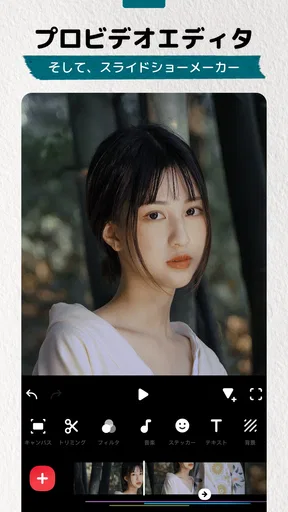
InShotは、動画編集を初めてする方でも簡単に使えるように設計されています。アプリを開くと、インターフェースが非常に直感的で、あまり迷うことなく編集を始められます。動画をトリミングしたり、音楽を追加したりするのも指先一つでできるので、プロのような仕上がりを目指すことができます。
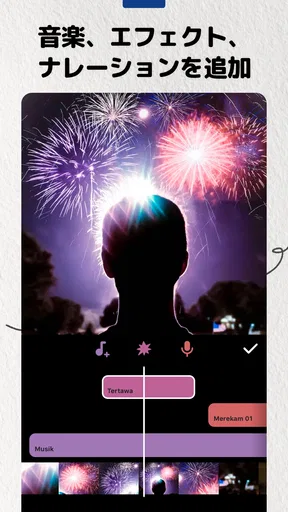
まず、基本的な動画のトリミングやスプライシングは非常にスムーズです。数回タップするだけで動画の不要な部分をカットできます。また、タイムラインに音楽や効果音を挿入するのも簡単。アプリ内にはたくさんの無料音楽が用意されているので、著作権を気にせずに動画を華やかにすることが可能です。
選ぶ前に読んでおきたい記事

Family Spaceの位置共有は、家族の連絡をどう穏やかにするか

キャンディークラッシュは失敗しても戻れるか あと一手の判断と中断時の注意点

Google ドライブは迷わず使えるか 整理のしやすさと回復設計を検証

ランダムダイスディフェンス:予測不能なPvPストラテジーを楽しもう

Tap Anime Colorで広がる色彩の世界:iOSとAndroidの新機能を活用

Subway Surfersはなぜ「もう一回」を誘うのか 短時間プレイの適性を実走検証
ただし、音楽がアプリ内で選べることと、投稿先での利用条件が常に同じであることは別です。仕事や公開範囲の広い投稿に使うなら、音源の利用条件を確認してから選ぶのが安心です。また、映像の音を残したい場合は、BGMを加えたあとに元の音声とのバランスを聞き直すと、会話や環境音が埋もれにくくなります。
フィルターは統一感、エフェクトは使いどころが大切
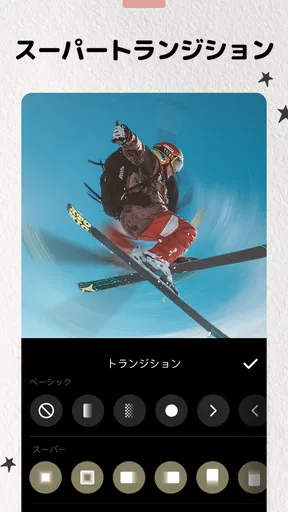
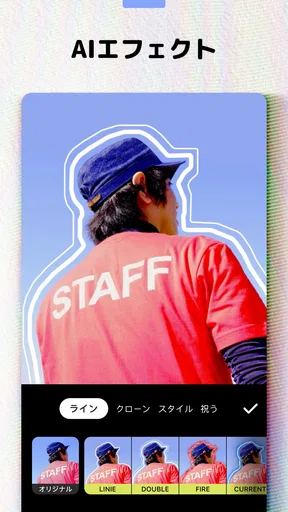
動画をより魅力的にするために、フィルターやエフェクトがたくさん用意されています。これらを使うことで、どんな動画も一瞬でプロ並みの仕上がりに。特にSNS向けの動画を作成する際には、視覚的なインパクトを与えるのに役立ちます。
フィルターは色調補正からビンテージ風、さらにはポップな色合いまで豊富に揃っています。また、エフェクトもスローモーションや逆再生などが簡単に追加できるので、クリエイティブに動画を演出できます。
私なら、一本の中でフィルターを次々変えるより、まず全体に合う色を選び、必要な場面だけに効果を足します。たとえば料理動画なら、食材の色が不自然にならないかを確認してから調整。逆再生や速度変更も、見せ場を強調する短い箇所に絞ると、映像全体が騒がしくなりにくいです。
文字や動きで情報を伝える
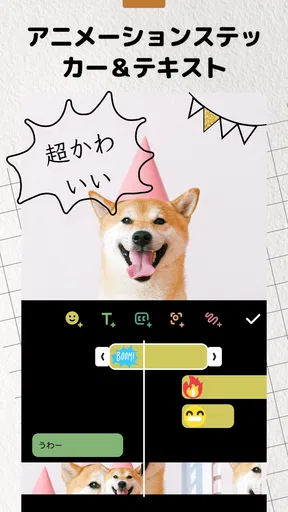
動画にテキストを追加するのもこのアプリの強み。フォントやサイズ、色を自由にカスタマイズできるので、自分のスタイルに合ったテキストを簡単に挿入できます。さらに、ステッカーや絵文字を使って、動画に遊び心をプラスすることも可能です。
これらのテキストやステッカーは、特に若い世代に人気があり、動画をより親しみやすく、楽しいものに仕上げます。
文字を置くときは、映像の主役や字幕と重ならない位置にするのが実用的です。テキストのキーフレームを使えば、文字の動きを場面に合わせて調整でき、画面にずっと表示するだけの場合とは違った見せ方ができます。一方で、細かな動きを何か所も設定すると修正の手間が増えるため、強調したい一言だけに使うくらいが扱いやすいと感じます。
作り直しや書き出しで気をつけたい点
編集をやり直すときは、先にカットの順番と長さを固めてから、文字や装飾を足すのがおすすめです。後から映像を大きく切り詰めると、表示時間や音楽とのタイミングも見直すことになるからです。短い投稿なら、まず無加工に近い状態で一度全体を再生し、伝わりにくい箇所だけに手を入れると仕上げやすくなります。
無料で始められる一方、アプリ内購入はアイテムごとにあり、価格帯は120円から27,900円です。無料の範囲でどこまで足りるかを確かめてから、必要なものだけ検討すればよいでしょう。仕上がりを渡す前には、文字の誤り、音量、映像の最後が不自然に切れていないかを通して確認してください。編集画面で見栄えがよくても、完成動画として再生すると気づく違和感があります。
どんな人に合うか、別の編集環境が向く場合
InShotを開発しているのはInShot Video Editorで、無料で使い始められる写真・動画編集アプリです。平均評価は4.8で、評価数は約2,400万件、インストール数は5億回を超えています。対象年齢は3歳以上で、現行バージョンは2.204.1534、対応OSは7.0以降です。長く使われている定番らしく、短い動画を自分で組み立てたい人が試しやすい選択肢です。
日常の記録、簡単な告知動画、SNS向けの短いクリップなど、スマホだけで編集から共有まで済ませたい人には特に便利です。対して、複数の映像や音声を重ねて細かく管理したい人、色や音を厳密に仕上げたい人には、より本格的なデスクトップ編集ソフトのほうが向く場面があります。一般的なスマホ編集アプリと比べても、InShotは手軽さを生かして素早く形にする使い方が得意で、複雑な制作工程を置き換える道具というより、日々の投稿を続けるための実用的な編集場所です。
まとめ:気軽な制作を続けたい人に
総じて、InShotは、非常に多機能でありながら、誰でも使いやすい動画編集アプリです。初心者でも直感的に操作ができ、上級者には十分すぎるほどのカスタマイズオプションが用意されています。スマホ一つでここまで多彩な動画編集ができるのは、まさに時代の恩恵ですね。
もしも動画編集に興味がある方、またはSNSでのシェアを考えている方は、ぜひこのアプリを試してみてください。ダウンロードリンクは下記のリンクからどうぞ。きっと、あなたの期待を超える体験ができるはずです!
メリット
- 直感的なユーザーインターフェース。
- 豊富な編集ツールとフィルター。
- オーディオトラックの追加可能。
- 高品質でエクスポートできる。
- 無料で使える機能が多い。
デメリット
- 広告が頻繁に表示される。
- 高度な機能は有料。
- 一部の機能がバグることがある。
- プロジェクトのサイズ制限。
- バッテリー消耗が激しい。
InShot - 動画編集&動画作成&動画加工に関するよくある質問
InShotアプリは無料で使用できますか?
InShotは基本的な機能を無料で提供していますが、広告が表示されることがあります。プレミアム機能や広告の削除を希望する場合は、アプリ内購入が必要です。無料版でも十分な編集が可能ですが、プロフェッショナルな仕上がりを求める場合はプレミアム版を検討すると良いでしょう。
InShotでどのような編集が可能ですか?
InShotは動画のトリミング、カット、分割、結合、速度調整などの基本的な編集機能を提供します。また、エフェクト、フィルター、音楽の追加、テキストやステッカーの挿入など、様々なクリエイティブなツールも利用できます。初心者から上級者まで幅広く対応しています。
InShotはどのデバイスで使用できますか?
InShotはAndroidとiOSの両方で利用可能です。Google PlayストアまたはApple App Storeからダウンロードできます。デバイスのバージョンによっては、特定の機能が制限される場合があるので、インストール前に互換性を確認することをおすすめします。
InShotの出力品質はどのくらいですか?
InShotは高品質な出力をサポートしており、最大4K解像度での動画エクスポートが可能です。ただし、出力品質は元の素材とデバイスの性能にも依存します。高品質な動画を作成したい場合は、十分なストレージと処理能力を持つデバイスを使用することを推奨します。
InShotのユーザーインターフェースは使いやすいですか?
InShotは直感的でユーザーフレンドリーなインターフェースを備えており、初めてのユーザーでも簡単に使用できます。各機能は明確にラベル付けされており、使いやすさが考慮されています。初心者でも短時間で基本的な編集をマスターできるでしょう。


